Domain urinaltrennwand.de kaufen?
Wir ziehen mit dem Projekt
urinaltrennwand.de um.
Sind Sie am Kauf der Domain
urinaltrennwand.de interessiert?
domain@kv-gmbh.de · 0541-91531010
Domain urinaltrennwand.de kaufen?
Auf welche Partition Windows 10 installieren?
Welche Partition soll für die Installation von Windows 10 verwendet werden? Soll die vorhandene Partition gelöscht und neu formatiert werden oder soll Windows 10 auf einer separaten Partition installiert werden? Welche Partition bietet genügend Speicherplatz und ist für die Installation geeignet? Gibt es bestimmte Anforderungen oder Einschränkungen, die bei der Auswahl der Partition berücksichtigt werden müssen? Soll die Partition vor der Installation von Windows 10 gesichert werden? **
Wie formatiere ich eine Partition unter Windows 10?
Um eine Partition unter Windows 10 zu formatieren, öffnen Sie die "Datenträgerverwaltung", indem Sie mit der rechten Maustaste auf das Windows-Symbol klicken und "Datenträgerverwaltung" auswählen. Wählen Sie die Partition aus, die Sie formatieren möchten, klicken Sie mit der rechten Maustaste darauf und wählen Sie "Volume löschen". Anschließend können Sie die Partition erneut auswählen, mit der rechten Maustaste darauf klicken und "Neues einfaches Volume" auswählen, um den Formatierungsvorgang zu starten. **

Ähnliche Suchbegriffe für Windows 10
Top-Angebote
Produkte zum Begriff Windows 10:
-
Windows 10 EducationMicrosoft Windows 10 Education Mit Microsoft Windows 10 steht ein komfortables und überaus modernes Betriebssystem bereit, mit dem sich für eine deutliche Verbesserung der Sicherheit sorgen lässt. Neben der klassischen Home Version bietet Microsoft allerdings noch viele weitere Ausführungen des Microsoft Windows 10 Betriebssystems, wie beispielsweise das System Windows 10 Education. Durch dieses wird speziell für Bildungseinrichtungen und für Schüler eine Version bereitgestellt, die eine sichere und funktionale Anwendung ermöglicht. Der perfekte Weg zum Lernerfolg Wer Microsoft Windows 10 Education kaufen möchte, kann die Umgebung seines Lernens deutlich verbessern. Dies geschieht unabhängig von der eigenen Klassenstufe, wodurch für jede Umgebung eine gute Lösung bereitsteht. So muss Windows 10 Education nicht zwingend der Beginn einer papierfreien Schule sein, kann die Anwendung jedoch ohne viel Aufwand deutlich verbessern. Bereits an vielen Praxisbeispielen hat sich gezeigt, dass sich mit wenig Aufwand für eine nachhaltige Verbesserung des eigenen Lernvermögens sorgen lässt. Sowohl für Lehrer als auch für Schüler ermöglicht dies eine sichere und komfortable Umsetzung, durch die sich die neusten Möglichkeiten der Technik nutzen lassen. Dies macht es vor allem aus Sicht der jüngeren Schüler möglich, auf eine komfortable und überaus professionelle Lösung für den eigenen Lernalltag zurückzugreifen. Qualität auf Basis von Windows 10 Enterprise Durch den direkten Bezug zu Windows 10 Enterprise lässt sich in dieser Version durchaus ein gewisser Bezug zur unternehmerischen Nutzung des Betriebssystems finden. Dies macht das System zu einer hervorragenden Ergänzung der vorhandenen Komponenten in Bildungseinrichtungen, wodurch sich der Komfort grundsätzlich verbessern lässt. In Verbindung mit einigen zusätzlichen Features fällt es auf diese Weise nicht schwer, den Mehrwert auch in der Bildung zu nutzen und auf eine komfortable Anwendung zu vertrauen. In Verknüpfung mit der Funktion Direct Access wird der Zugang zum Netzwerk beispielsweise deutlich vereinfacht, wodurch auch für Schüler eine einfach zu bedienende und komfortable Version des Betriebssystems geboten wird. Die wichtigsten Vorteile im Überblick Speziell für Bildungseinrichtungen optimiert Moderne Hilfen für das tägliche Lernen Maximale Sicherheit im gesamten System Ein guter Weg für geringeren Papierverbrauch Technische Struktur in der gesamten Ausführung Offizielle Lizenz für Microsoft Windows 10 Education Hervorragend für moderne Bildungseinrichtungen Die vielfältigen Funktionen machen Microsoft Windows 10 zu einer ausgezeichneten Wahl. Dies gilt sowohl für Schulen als auch für den klassischen Nachhilfeunterricht. Auch der virtuelle Desktop wird auf diese Weise problemlos integriert, wodurch je nach Gerät ein Wechsel zwischen Desktop- und Tablet-Modus möglich wird. So lässt sich die Verfügbarkeit des eigenen Systems problemlos steigern, ohne dass es in der Anwendung zu weiteren Schwierigkeiten kommen muss. Dies macht Windows 10 nicht nur zu einer sicheren Lösung für die tägliche Anwendung, sondern gleichzeitig zur Steigerung der Sicherheit im digitalen Raum. Mit vielfältigen Apps zur guten Erweiterung Grundsätzlich ist Microsoft Windows sehr offen für die Integration zusätzlicher Apps und Anwendungen. Dies macht es deutlich einfacher, die Umgebung entsprechend der eigenen Vorstellungen anzupassen und für ein strukturiertes Lernumfeld zu sorgen. So entwickelt sich das Betriebssystem in kürzester Zeit zu einer vielfältig modernen Lösung, durch die sich die Lernerfolge einzelner Personen, aber auch die Erfolge größerer Gruppen steigern lassen. Mit dieser speziellen Form des Betriebssystems wird auf diese Weise die Anwendung durch Schüler gestärkt. So wird es möglich, die vorhandenen Unterrichtskonzepte direkt am PC umzusetzen, wodurch sich vor allem junge Schüler hervorragend an das digitale Lernen heranführen lassen. So wird es nicht zum Problem, Microsoft Windows 10 Education zu kaufen und auf Augenhöhe der Enterprise-Version des Betriebssystems zu agieren. Unterschied zu anderen Varianten von Windows 10 Im Wesentlichen ist die Variante Education wie die Variante Enterprise mit dem Betriebssystem Windows 10 Pro vergleichbar. Dieses richtet sich in seiner Ausstattung an kleine Firmen, die ein funktionelles Netzwerk mit einem schnellen und sicheren Datenaustausch einrichten möchten. Diese Ansprüche ergeben sich auch in Schulen, Universitäten und anderen Bildungseinrichtungen. Ohne spezielle Apps für den Bildungsbereich ist die Systemausstattung von Education und Enterprise identisch. Sie unterscheidet sich von der Pro-Version vor allem durch folgende Features: - BranchCache - Start-Screen-Control für Gruppen - AppLocker zur Verhinderung unerwünschter Hintergrundprogramme - Direct Access Durch Direct Access ist für Mitarbeiter im Außendienst gewährleistet, dass ein sicherer und funktioneller Zugang ins firmeneigene Netzwerk über Smartphones und sonsti...29,95 €*Versand: 0,00 €Sichere Weiterleitung zum Anbieter
-
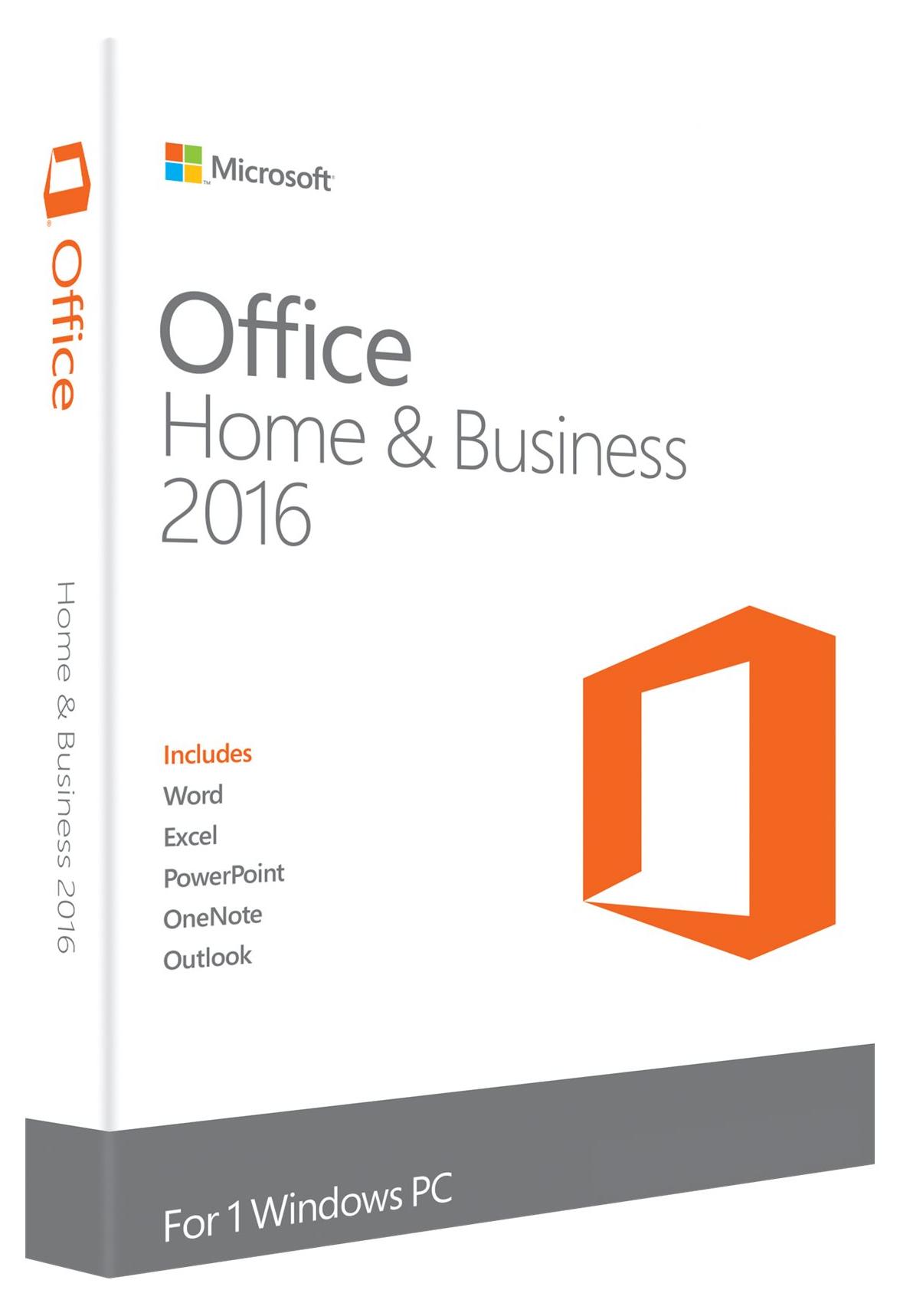
Microsoft Office Home & Business 2016, EN, Office-Paket, 1 Lizenz(en), Englisch, Windows 10 Education, Windows 10 Education x64, Windows 10 Enterprise, Windows 10 Enterprise x64,..., Windows Server 2008 R2, Windows Server 2012, 3000 MBOffice Home & Business 2016 Für das Homeoffice und sehr kleine Unternehmen - Vollständig installierbare Versionen der Office-Anwendungen inklusive Word, Excel, PowerPoint, OneNote und Outlook - Kann auf einem PC oder einem Mac installiert werden Ideen außergewöhnlich präsentieren Ihre Ideen sind der Grund für die Einzigartigkeit Ihres Unternehmens. Verwenden Sie die Vorlagen von Word oder Excel oder eine der en PowerPoint-Vorlagen im Breitbildformat, um Ihre Ideen in ausdrucksstarke, professionelle Präsentationen zu verwandeln. Den Überblick behalten Es ist nicht immer einfach, Beruf und Privatleben zu koordinieren. Nutzen Sie s, freigegebene Kalender und Aufgabenlisten in Outlook, um die gesamte Planung zusammenzuführen. Dateien einfach freigeben Speichern Sie Ihre Dateien online, damit Sie auch unterwegs darauf zugreifen und ganz einfach andere einladen können, sie zu kommentieren oder zu bearbeiten. - Word 2016, Excel 2016, PowerPoint 2016, OneNote 2016 und Outlook 2016 - Werden488,99 €*Versand: 0,00 €Sichere Weiterleitung zum Anbieter


-
Wie repariere ich die Boot-Partition von Windows 10?
Um die Boot-Partition von Windows 10 zu reparieren, kannst du die integrierten Wiederherstellungsoptionen nutzen. Starte den Computer neu und drücke während des Bootvorgangs wiederholt die F8-Taste, um das erweiterte Startmenü aufzurufen. Wähle dann die Option "Problembehandlung" und anschließend "Erweiterte Optionen". Dort findest du verschiedene Tools wie die Systemwiederherstellung oder die Startreparatur, die dir bei der Reparatur der Boot-Partition helfen können. **
-
Wie groß muss die Partition für Windows 10 sein?
Wie groß die Partition für Windows 10 sein sollte, hängt von verschiedenen Faktoren ab, wie z.B. der Anzahl der Programme, die du installieren möchtest, und wie viel Platz du für Dateien und Daten benötigst. In der Regel wird empfohlen, mindestens 20 GB für die Windows 10-Partition zu reservieren, aber für eine reibungslose Nutzung und um zukünftige Updates und Programme zu berücksichtigen, ist es ratsam, mehr Speicherplatz einzuplanen. Eine Partition von 50-100 GB sollte ausreichend sein, um genügend Platz für das Betriebssystem und zusätzliche Programme zu haben. Es ist auch wichtig, regelmäßig den Speicherplatz zu überwachen und gegebenenfalls die Partition zu vergrößern, um Engpässe zu vermeiden. **
-
Wie groß muss meine Partition für Windows 10 sein?
Die minimale empfohlene Größe für die Partition, auf der Windows 10 installiert werden soll, beträgt 20 GB. Es wird jedoch empfohlen, eine größere Partition zu wählen, da Windows 10 mit Updates und temporären Dateien schnell Speicherplatz beansprucht. Eine Partition von 40-50 GB oder mehr wird daher empfohlen, um ausreichend Platz für das Betriebssystem und alle zukünftigen Updates zu haben. **
-
Warum heißt Windows 10 Windows 10?
Windows 10 wurde als Nachfolger von Windows 8 veröffentlicht, um die negativen Assoziationen mit diesem Vorgänger zu vermeiden. Microsoft entschied sich bewusst, die Nummerierung von Windows 9 zu überspringen, um einen klaren Neuanfang zu signalisieren. Außerdem sollte verdeutlicht werden, dass es sich um eine signifikante Weiterentwicklung handelt, die den Sprung auf eine neue Versionsnummer rechtfertigt. Letztendlich wurde Windows 10 gewählt, um die Einheitlichkeit mit anderen Microsoft-Produkten wie Office 365 und Xbox One zu wahren. **
Wie vergrößere ich die System reservierte Partition unter Windows 10?
Um die System reservierte Partition unter Windows 10 zu vergrößern, können Sie die Datenträgerverwaltung verwenden. Öffnen Sie die Datenträgerverwaltung, indem Sie mit der rechten Maustaste auf das Startmenü klicken und "Datenträgerverwaltung" auswählen. Klicken Sie dann mit der rechten Maustaste auf die Partition, die Sie vergrößern möchten, und wählen Sie "Volume erweitern". Befolgen Sie die Anweisungen im Assistenten, um die Partition zu vergrößern. **
Ist die Partition für die Windows 10 Installation zu klein?
Die Größe der Partition für die Windows 10 Installation hängt von verschiedenen Faktoren ab, wie z.B. der Anzahl der installierten Programme und der Menge an persönlichen Dateien, die auf dem System gespeichert werden. In der Regel wird eine Partition von mindestens 30-40 GB empfohlen, um genügend Platz für das Betriebssystem und grundlegende Anwendungen zu haben. Es ist jedoch ratsam, eine größere Partition zu wählen, um zukünftige Updates und Programme problemlos installieren zu können. **
Top-Angebote
Produkte zum Begriff Windows 10:
-
EaseUS Partition Recovery dauerhaft WindowsPartition Recovery mit EaseUS Haben Sie jemals wichtige Daten durch eine beschädigte Festplattenpartition verloren? Partition Recovery kann in solchen Situationen die Rettung sein. Diese Methode hat eine entscheidende Bedeutung für die Wiederherstellung von Daten auf Windows-Systemen, unabhängig davon, ob es sich um NTFS- oder FAT-Dateisysteme handelt. EaseUS Partition Recovery bietet eine effektive Lösung, um gelöschte Dateien wiederherzustellen und Daten nach einem Stromausfall oder anderen Problemen zu retten. In diesem Artikel erfahren Sie, wie Sie sich auf die Partition-Wiederherstellung vorbereiten können. Wir geben Ihnen eine Schritt-für-Schritt-Anleitung zur Durchführung eines schnellen Scans und zum Wiederherstellen von Daten mit EaseUS Partition. Zusätzlich teilen wir wichtige Tipps, um künftige Partitionsverluste zu vermeiden und Ihre Daten besser zu schützen. Diese Informa...90,99 €*Versand: 0,00 €Sichere Weiterleitung zum Anbieter
-
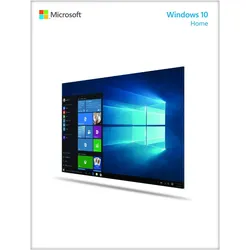
Microsoft Windows 10 Home für WindowsBeim Freilegen des Keys ist Vorsicht geboten, unkenntliche Keys können nicht wiederhergestellt werden. Alles auf Start: Das vertraute Startmenü ist zurück und es ist besser geworden - mit Funktionalitäten und Anpassungsmöglichkeiten. Du entscheidest, wie du arbeiten kannst. Windows 10 ist das bislang sicherste Windows, inklusive regelmässiger Updates. Schreibe, tippe und zeichne mit Web Note direkt auf Webseiten.339,00 €*Versand: 0,00 €Sichere Weiterleitung zum Anbieter
-
Windows 10 EducationMicrosoft Windows 10 Education Mit Microsoft Windows 10 steht ein komfortables und überaus modernes Betriebssystem bereit, mit dem sich für eine deutliche Verbesserung der Sicherheit sorgen lässt. Neben der klassischen Home Version bietet Microsoft allerdings noch viele weitere Ausführungen des Microsoft Windows 10 Betriebssystems, wie beispielsweise das System Windows 10 Education. Durch dieses wird speziell für Bildungseinrichtungen und für Schüler eine Version bereitgestellt, die eine sichere und funktionale Anwendung ermöglicht. Der perfekte Weg zum Lernerfolg Wer Microsoft Windows 10 Education kaufen möchte, kann die Umgebung seines Lernens deutlich verbessern. Dies geschieht unabhängig von der eigenen Klassenstufe, wodurch für jede Umgebung eine gute Lösung bereitsteht. So muss Windows 10 Education nicht zwingend der Beginn einer papierfreien Schule sein, kann die Anwendung jedoch ohne viel Aufwand deutlich verbessern. Bereits an vielen Praxisbeispielen hat sich gezeigt, dass sich mit wenig Aufwand für eine nachhaltige Verbesserung des eigenen Lernvermögens sorgen lässt. Sowohl für Lehrer als auch für Schüler ermöglicht dies eine sichere und komfortable Umsetzung, durch die sich die neusten Möglichkeiten der Technik nutzen lassen. Dies macht es vor allem aus Sicht der jüngeren Schüler möglich, auf eine komfortable und überaus professionelle Lösung für den eigenen Lernalltag zurückzugreifen. Qualität auf Basis von Windows 10 Enterprise Durch den direkten Bezug zu Windows 10 Enterprise lässt sich in dieser Version durchaus ein gewisser Bezug zur unternehmerischen Nutzung des Betriebssystems finden. Dies macht das System zu einer hervorragenden Ergänzung der vorhandenen Komponenten in Bildungseinrichtungen, wodurch sich der Komfort grundsätzlich verbessern lässt. In Verbindung mit einigen zusätzlichen Features fällt es auf diese Weise nicht schwer, den Mehrwert auch in der Bildung zu nutzen und auf eine komfortable Anwendung zu vertrauen. In Verknüpfung mit der Funktion Direct Access wird der Zugang zum Netzwerk beispielsweise deutlich vereinfacht, wodurch auch für Schüler eine einfach zu bedienende und komfortable Version des Betriebssystems geboten wird. Die wichtigsten Vorteile im Überblick Speziell für Bildungseinrichtungen optimiert Moderne Hilfen für das tägliche Lernen Maximale Sicherheit im gesamten System Ein guter Weg für geringeren Papierverbrauch Technische Struktur in der gesamten Ausführung Offizielle Lizenz für Microsoft Windows 10 Education Hervorragend für moderne Bildungseinrichtungen Die vielfältigen Funktionen machen Microsoft Windows 10 zu einer ausgezeichneten Wahl. Dies gilt sowohl für Schulen als auch für den klassischen Nachhilfeunterricht. Auch der virtuelle Desktop wird auf diese Weise problemlos integriert, wodurch je nach Gerät ein Wechsel zwischen Desktop- und Tablet-Modus möglich wird. So lässt sich die Verfügbarkeit des eigenen Systems problemlos steigern, ohne dass es in der Anwendung zu weiteren Schwierigkeiten kommen muss. Dies macht Windows 10 nicht nur zu einer sicheren Lösung für die tägliche Anwendung, sondern gleichzeitig zur Steigerung der Sicherheit im digitalen Raum. Mit vielfältigen Apps zur guten Erweiterung Grundsätzlich ist Microsoft Windows sehr offen für die Integration zusätzlicher Apps und Anwendungen. Dies macht es deutlich einfacher, die Umgebung entsprechend der eigenen Vorstellungen anzupassen und für ein strukturiertes Lernumfeld zu sorgen. So entwickelt sich das Betriebssystem in kürzester Zeit zu einer vielfältig modernen Lösung, durch die sich die Lernerfolge einzelner Personen, aber auch die Erfolge größerer Gruppen steigern lassen. Mit dieser speziellen Form des Betriebssystems wird auf diese Weise die Anwendung durch Schüler gestärkt. So wird es möglich, die vorhandenen Unterrichtskonzepte direkt am PC umzusetzen, wodurch sich vor allem junge Schüler hervorragend an das digitale Lernen heranführen lassen. So wird es nicht zum Problem, Microsoft Windows 10 Education zu kaufen und auf Augenhöhe der Enterprise-Version des Betriebssystems zu agieren. Unterschied zu anderen Varianten von Windows 10 Im Wesentlichen ist die Variante Education wie die Variante Enterprise mit dem Betriebssystem Windows 10 Pro vergleichbar. Dieses richtet sich in seiner Ausstattung an kleine Firmen, die ein funktionelles Netzwerk mit einem schnellen und sicheren Datenaustausch einrichten möchten. Diese Ansprüche ergeben sich auch in Schulen, Universitäten und anderen Bildungseinrichtungen. Ohne spezielle Apps für den Bildungsbereich ist die Systemausstattung von Education und Enterprise identisch. Sie unterscheidet sich von der Pro-Version vor allem durch folgende Features: - BranchCache - Start-Screen-Control für Gruppen - AppLocker zur Verhinderung unerwünschter Hintergrundprogramme - Direct Access Durch Direct Access ist für Mitarbeiter im Außendienst gewährleistet, dass ein sicherer und funktioneller Zugang ins firmeneigene Netzwerk über Smartphones und sonsti...29,95 €*Versand: 0,00 €Sichere Weiterleitung zum Anbieter
-
Auf welche Partition Windows 10 installieren?
Welche Partition soll für die Installation von Windows 10 verwendet werden? Soll die vorhandene Partition gelöscht und neu formatiert werden oder soll Windows 10 auf einer separaten Partition installiert werden? Welche Partition bietet genügend Speicherplatz und ist für die Installation geeignet? Gibt es bestimmte Anforderungen oder Einschränkungen, die bei der Auswahl der Partition berücksichtigt werden müssen? Soll die Partition vor der Installation von Windows 10 gesichert werden? **
-
Wie formatiere ich eine Partition unter Windows 10?
Um eine Partition unter Windows 10 zu formatieren, öffnen Sie die "Datenträgerverwaltung", indem Sie mit der rechten Maustaste auf das Windows-Symbol klicken und "Datenträgerverwaltung" auswählen. Wählen Sie die Partition aus, die Sie formatieren möchten, klicken Sie mit der rechten Maustaste darauf und wählen Sie "Volume löschen". Anschließend können Sie die Partition erneut auswählen, mit der rechten Maustaste darauf klicken und "Neues einfaches Volume" auswählen, um den Formatierungsvorgang zu starten. **
-
Wie repariere ich die Boot-Partition von Windows 10?
Um die Boot-Partition von Windows 10 zu reparieren, kannst du die integrierten Wiederherstellungsoptionen nutzen. Starte den Computer neu und drücke während des Bootvorgangs wiederholt die F8-Taste, um das erweiterte Startmenü aufzurufen. Wähle dann die Option "Problembehandlung" und anschließend "Erweiterte Optionen". Dort findest du verschiedene Tools wie die Systemwiederherstellung oder die Startreparatur, die dir bei der Reparatur der Boot-Partition helfen können. **
-
Wie groß muss die Partition für Windows 10 sein?
Wie groß die Partition für Windows 10 sein sollte, hängt von verschiedenen Faktoren ab, wie z.B. der Anzahl der Programme, die du installieren möchtest, und wie viel Platz du für Dateien und Daten benötigst. In der Regel wird empfohlen, mindestens 20 GB für die Windows 10-Partition zu reservieren, aber für eine reibungslose Nutzung und um zukünftige Updates und Programme zu berücksichtigen, ist es ratsam, mehr Speicherplatz einzuplanen. Eine Partition von 50-100 GB sollte ausreichend sein, um genügend Platz für das Betriebssystem und zusätzliche Programme zu haben. Es ist auch wichtig, regelmäßig den Speicherplatz zu überwachen und gegebenenfalls die Partition zu vergrößern, um Engpässe zu vermeiden. **
Ähnliche Suchbegriffe für Windows 10
-
Microsoft Office Home & Business 2016, EN, Office-Paket, 1 Lizenz(en), Englisch, Windows 10 Education, Windows 10 Education x64, Windows 10 Enterprise, Windows 10 Enterprise x64,..., Windows Server 2008 R2, Windows Server 2012, 3000 MBOffice Home & Business 2016 Für das Homeoffice und sehr kleine Unternehmen - Vollständig installierbare Versionen der Office-Anwendungen inklusive Word, Excel, PowerPoint, OneNote und Outlook - Kann auf einem PC oder einem Mac installiert werden Ideen außergewöhnlich präsentieren Ihre Ideen sind der Grund für die Einzigartigkeit Ihres Unternehmens. Verwenden Sie die Vorlagen von Word oder Excel oder eine der en PowerPoint-Vorlagen im Breitbildformat, um Ihre Ideen in ausdrucksstarke, professionelle Präsentationen zu verwandeln. Den Überblick behalten Es ist nicht immer einfach, Beruf und Privatleben zu koordinieren. Nutzen Sie s, freigegebene Kalender und Aufgabenlisten in Outlook, um die gesamte Planung zusammenzuführen. Dateien einfach freigeben Speichern Sie Ihre Dateien online, damit Sie auch unterwegs darauf zugreifen und ganz einfach andere einladen können, sie zu kommentieren oder zu bearbeiten. - Word 2016, Excel 2016, PowerPoint 2016, OneNote 2016 und Outlook 2016 - Werden488,99 €*Versand: 0,00 €Sichere Weiterleitung zum Anbieter
-
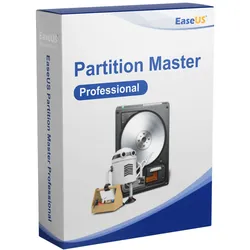
EaseUS Partition Master Professional 17 dauerhaft WindowsEaseUS Partition Master Professional 17 Willkommen bei EaseUS Partition Master Professional 17, der umfassenden Softwarelösung für die Verwaltung Ihrer Festplatten und Partitionen. Mit dieser leistungsstarken Software können Sie Ihre Festplattenpartitionen einfach erstellen, bearbeiten und optimieren, um Ihre Speicherressourcen effizient zu nutzen und die Leistung Ihres Systems zu maximieren. Warum EaseUS Partition Master Professional 17? In der heutigen digitalen Welt ist die effiziente Verwaltung von Speicherressourcen entscheidend für die Systemleistung und Datensicherheit. EaseUS Partition Master Professional 17 bietet eine benutzerfreundliche Oberfläche und leistungsstarke Funktionen, die Ihnen helfen, Ihre Festplatten und Partitionen mühelos zu verwalten. Hauptfunktionen von EaseUS Partition Master Professional 17 Partitionserstellung und -bearbeitung Erstellen, löschen, formati...715,95 €*Versand: 0,00 €Sichere Weiterleitung zum Anbieter
-
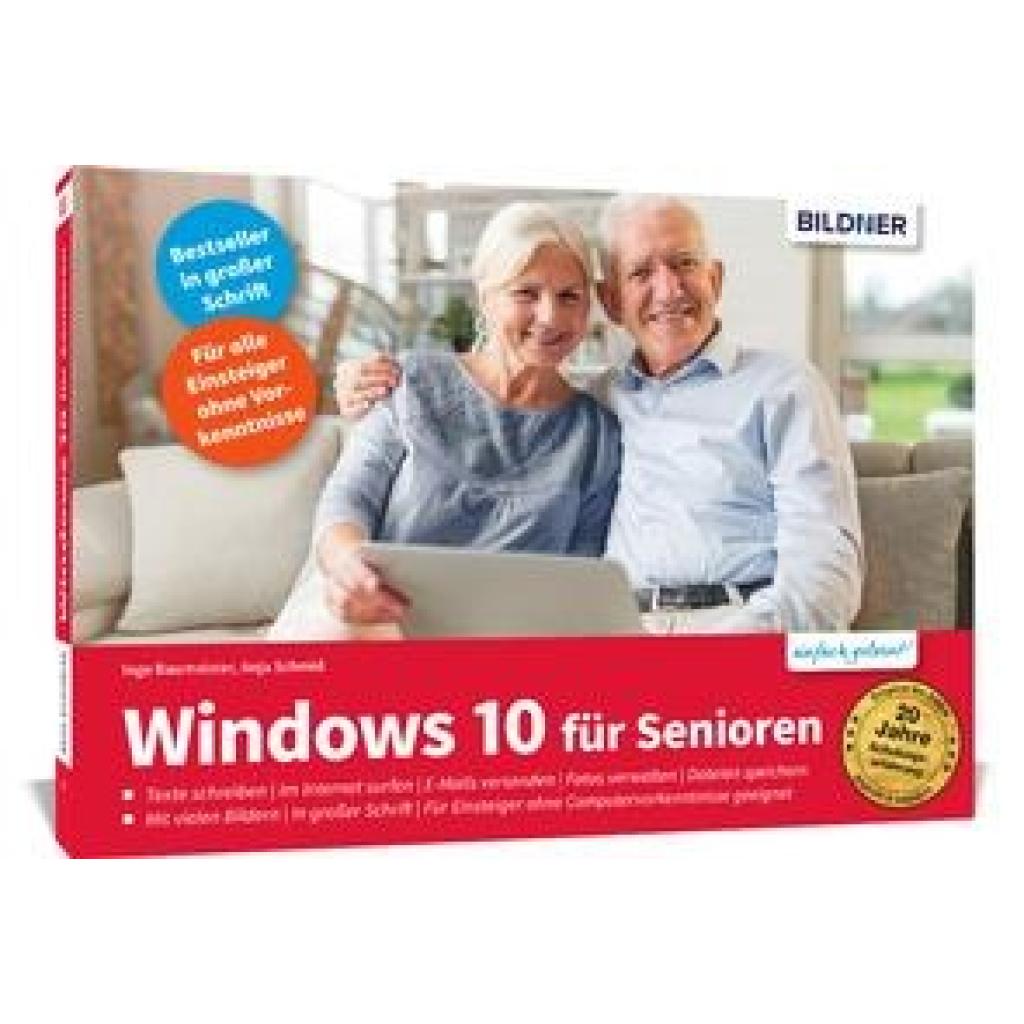
Baumeister, Inge: Windows 10 für SeniorenWindows 10 für Senioren , Der Lernkurs für Einsteiger ohne Vorkenntnisse: Alles zu Internet, E-Mails, Dateien, Fotos, Musik und Sicherheit auf über 400 Seiten Von Dozenten Schritt für Schritt erklärt - leicht verständlich und gut nachvollziehbar Große Schrift, praktisches Querformat und komplett in Farbe Aufgebaut wie ein Kurs, mit vielen Bildern, Beispielen, Praxistipps und Hilfen Dieses Buch bietet nicht nur Senioren, sondern allen Neu-Anwendern einen umfassenden Einstieg in die Benutzung von Windows 10 . Schritt für Schritt werden alle wichtigen Techniken zur Bedienung von PC, Laptop und Tablet erklärt. Mit anschaulichen Beispielen und Bildern lernen Sie die wichtigsten Windows-Apps wie z.B. Kontakte, Mail, Fotos oder den Internet-Browser Microsoft Edge kennen und verstehen. Alle Anleitungen sind gut nachvollziehbar erklärt, Computervorkenntnisse sind nicht erforderlich. Dank dem praktischen Querformat legen Sie das Buch vor Ihre Tastatur, beginnen direkt zu üben und können sich über schnelle Lernerfolge freuen! Zur besseren Lesbarkeit wurde eine große Schrift verwendet. Das Buch eignet sich für das Selbststudium bzw. begleitend zum Unterricht. Aus dem Inhalt: Einstellungen und erster Start von Windows 10 Apps finden, starten und beenden Die wichtigsten Einstellungen vornehmen und Programme installieren Bildschirmanzeige vergrößern Das Internet einrichten Einen Brief schreiben, gestalten und ausdrucken Dateien speichern und Ordnung halten Im Internet surfen und E-Mails versenden Wetter checken - Reisen buchen - Bewertungen ansehen u. v. m. Sicherheit im Netz Kontakte organisieren Termine im Kalender eintragen Fotos auf den Computer übertragen, ansehen und bearbeiten Videos ansehen und Musik hören Tipps & Tricks zur Problemlösung Glossar mit ausführlicher Begriffserklärung , Radlager > Sportfederung , Erscheinungsjahr: 20220420, Produktform: Kartoniert, Autoren: Baumeister, Inge~Schmid, Anja, Edition: REV, Seitenzahl/Blattzahl: 432, Keyword: Anleitung; Bedienung; Beispiel; Bilder; Computer; Einsteiger; Einstieg; Grundlagen; Hilfe; Kurs; Laptop; Senioren; Tablet; Tipps; Umstieg; Windows 10; lernen; Übersicht, Fachschema: Betriebssystem (EDV) / Windows~MS-Windows~Windows, Thema: Optimieren, Altersempfehlung / Lesealter: 18, ab Alter: 50, bis Alter: 99, Warengruppe: HC/Betriebssysteme/Benutzeroberflächen, Fachkategorie: Microsoft Windows, Thema: Verstehen, Text Sprache: ger, UNSPSC: 49019900, Warenverzeichnis für die Außenhandelsstatistik: 49019900, Verlag: BILDNER Verlag, Verlag: BILDNER Verlag, Verlag: BILDNER Verlag GmbH, Länge: 244, Breite: 173, Höhe: 30, Gewicht: 822, Produktform: Kartoniert, Genre: Mathematik/Naturwissenschaften/Technik/Medizin, Genre: Mathematik/Naturwissenschaften/Technik/Medizin, Vorgänger: 2729871, Vorgänger EAN: 9783832803711 9783832802998 9783832801199, Herkunftsland: DEUTSCHLAND (DE), Katalog: deutschsprachige Titel, Katalog: Gesamtkatalog, Katalog: Kennzeichnung von Titeln mit einer Relevanz > 30, Katalog: Lagerartikel, Book on Demand, ausgew. Medienartikel, Relevanz: 0035, Tendenz: +1, Unterkatalog: AK, Unterkatalog: Bücher, Unterkatalog: Hardcover, Unterkatalog: Lagerartikel,19,90 €*Versand: 0,00 €Sichere Weiterleitung zum Anbieter
-
Wie groß muss meine Partition für Windows 10 sein?
Die minimale empfohlene Größe für die Partition, auf der Windows 10 installiert werden soll, beträgt 20 GB. Es wird jedoch empfohlen, eine größere Partition zu wählen, da Windows 10 mit Updates und temporären Dateien schnell Speicherplatz beansprucht. Eine Partition von 40-50 GB oder mehr wird daher empfohlen, um ausreichend Platz für das Betriebssystem und alle zukünftigen Updates zu haben. **
-
Warum heißt Windows 10 Windows 10?
Windows 10 wurde als Nachfolger von Windows 8 veröffentlicht, um die negativen Assoziationen mit diesem Vorgänger zu vermeiden. Microsoft entschied sich bewusst, die Nummerierung von Windows 9 zu überspringen, um einen klaren Neuanfang zu signalisieren. Außerdem sollte verdeutlicht werden, dass es sich um eine signifikante Weiterentwicklung handelt, die den Sprung auf eine neue Versionsnummer rechtfertigt. Letztendlich wurde Windows 10 gewählt, um die Einheitlichkeit mit anderen Microsoft-Produkten wie Office 365 und Xbox One zu wahren. **
-
Wie vergrößere ich die System reservierte Partition unter Windows 10?
Um die System reservierte Partition unter Windows 10 zu vergrößern, können Sie die Datenträgerverwaltung verwenden. Öffnen Sie die Datenträgerverwaltung, indem Sie mit der rechten Maustaste auf das Startmenü klicken und "Datenträgerverwaltung" auswählen. Klicken Sie dann mit der rechten Maustaste auf die Partition, die Sie vergrößern möchten, und wählen Sie "Volume erweitern". Befolgen Sie die Anweisungen im Assistenten, um die Partition zu vergrößern. **
-
Ist die Partition für die Windows 10 Installation zu klein?
Die Größe der Partition für die Windows 10 Installation hängt von verschiedenen Faktoren ab, wie z.B. der Anzahl der installierten Programme und der Menge an persönlichen Dateien, die auf dem System gespeichert werden. In der Regel wird eine Partition von mindestens 30-40 GB empfohlen, um genügend Platz für das Betriebssystem und grundlegende Anwendungen zu haben. Es ist jedoch ratsam, eine größere Partition zu wählen, um zukünftige Updates und Programme problemlos installieren zu können. **
* Alle Preise verstehen sich inklusive der gesetzlichen Mehrwertsteuer und ggf. zuzüglich Versandkosten. Die Angebotsinformationen basieren auf den Angaben des jeweiligen Shops und werden über automatisierte Prozesse aktualisiert. Eine Aktualisierung in Echtzeit findet nicht statt, so dass es im Einzelfall zu Abweichungen kommen kann. ** Hinweis: Teile dieses Inhalts wurden von KI erstellt.